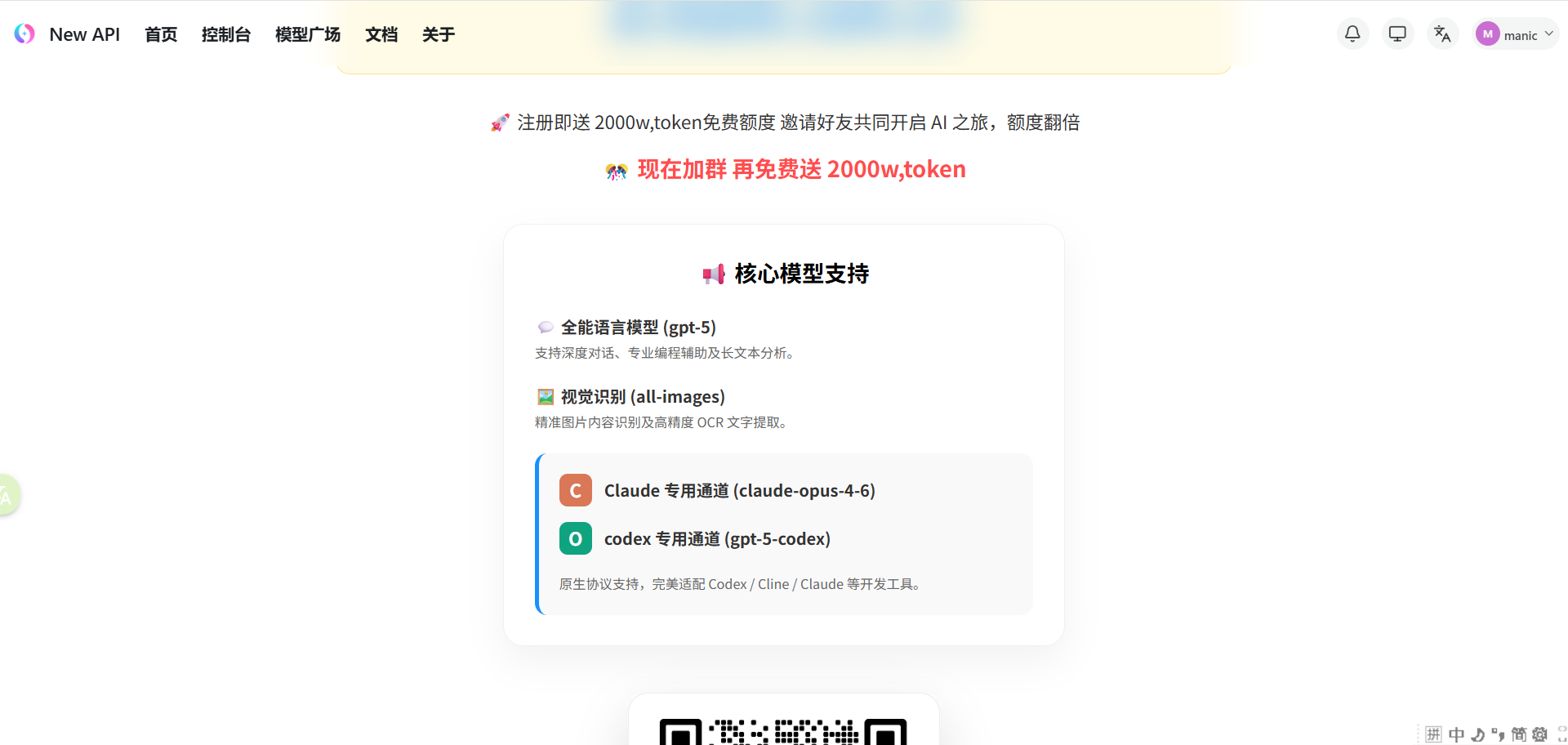
使用指导

网站地址:https://ai.manic.com.cn/

image-20260430145043414

这篇指导文档默认你使用代理

(使用代理是为了下载安装软件,当环境搭建完成使用时不需要代理)

Hermes Agent

kali上安装Hermes Agent

1、安装前配置代理

vim ~/.zshrc

1
2
3
export http_proxy=http://物理机wifi地址:VPN局域网端口
export https_proxy=http://物理机wifi地址:VPN局域网端口
export no_proxy="localhost, 127.0.0.1.localadress, .localdomain.com"

source ~/.zshrc

env | grep -i proxy

image-20260515162203322

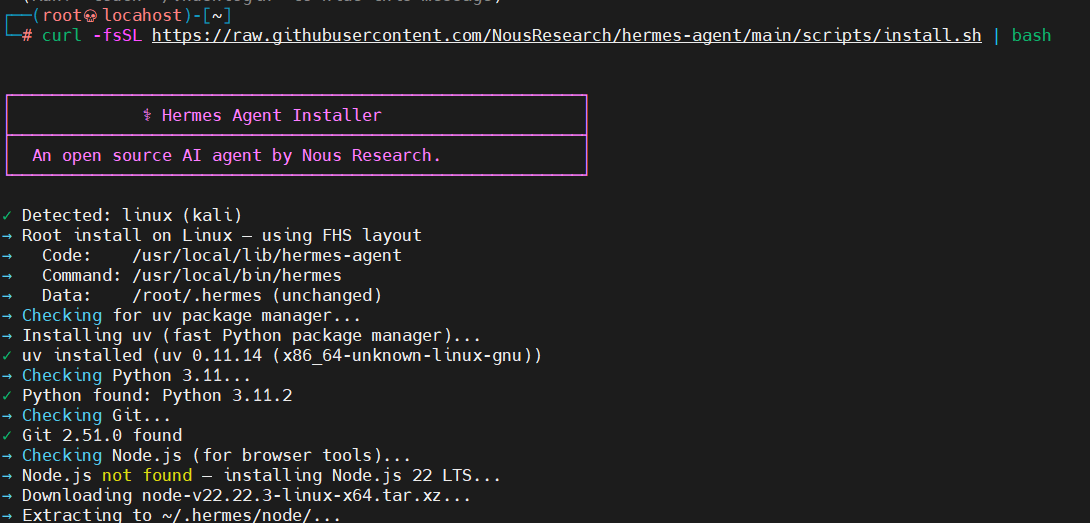
2、安装

1
curl -fsSL https://raw.githubusercontent.com/NousResearch/hermes-agent/main/scripts/install.sh | bash

image-20260515112954962

3、配置Hermes Agent

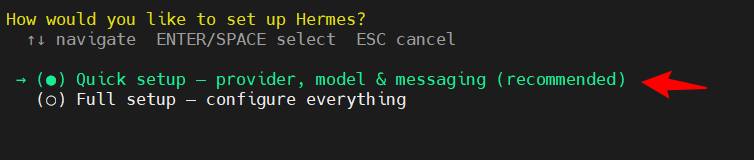
3.1 自动进入配置界面,选择第一个

image-20260515154117353

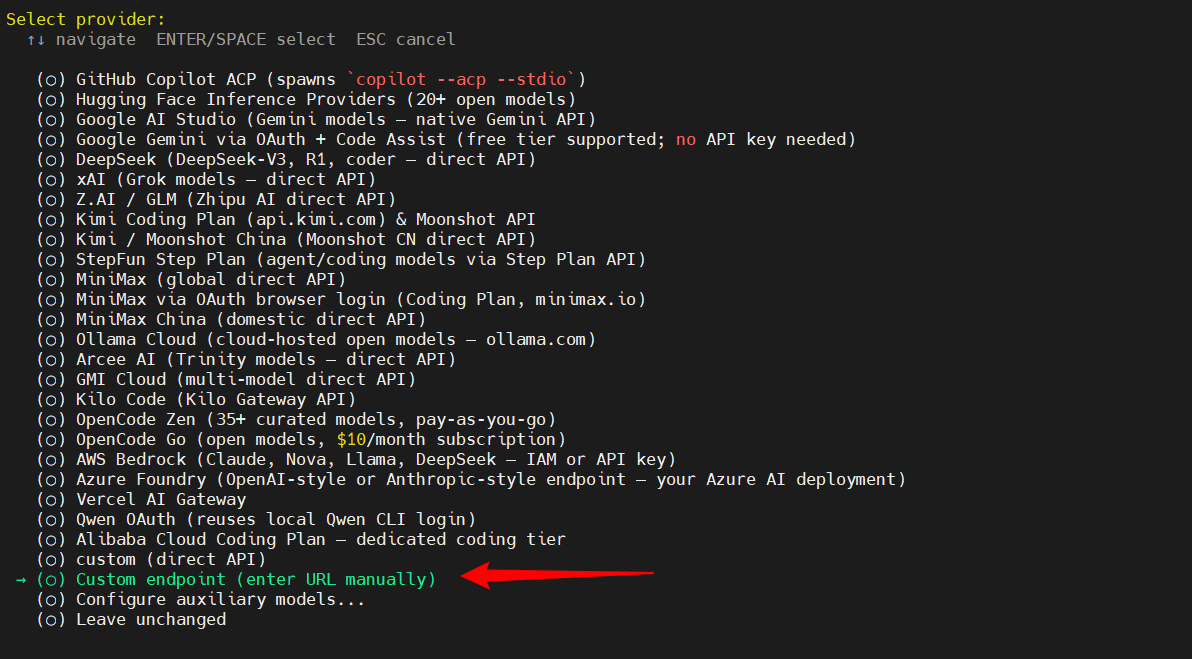
3.2 选择API提供商,这里选择自定义

image-20260515154229057

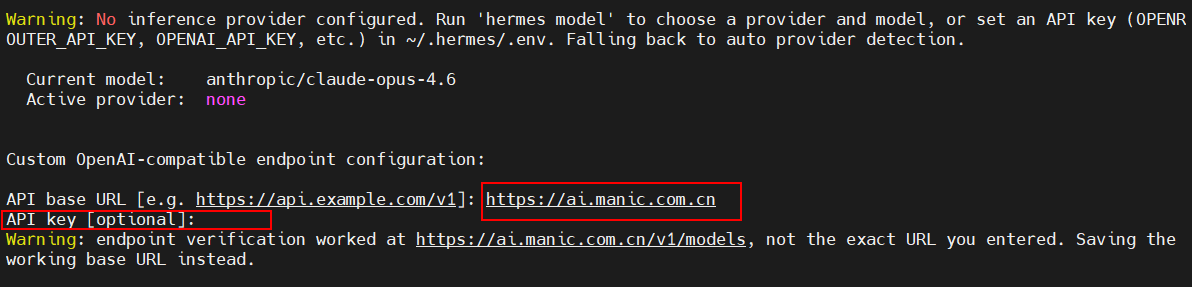
3.3 填写URL:https://ai.manic.com.cn。复制API密钥到API key。key不会显示在终端
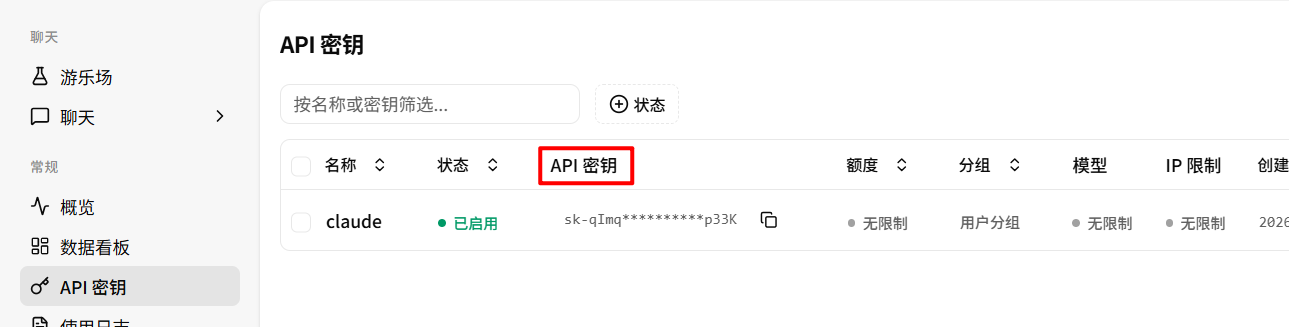
image-20260515171456562

image-20260515163335466

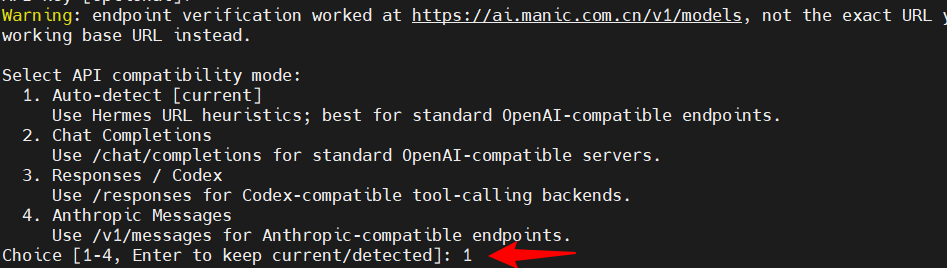
3.4 选择API兼容模型,这里1-4都可以选择,我选择1

image-20260515163556119

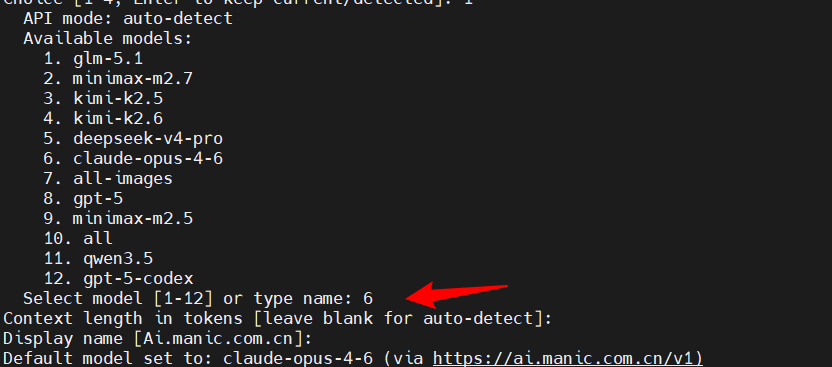
3.5 选择模型,我选择了claude-opus-4-6

image-20260515163921334

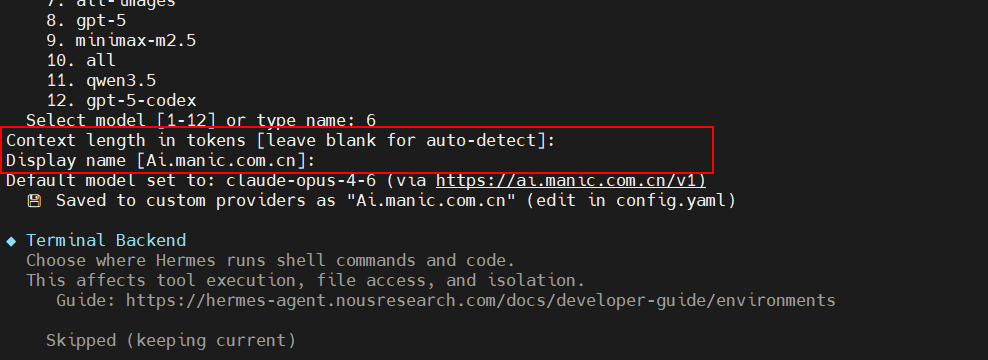
3.6 这里我都默认回车了

image-20260515163934528

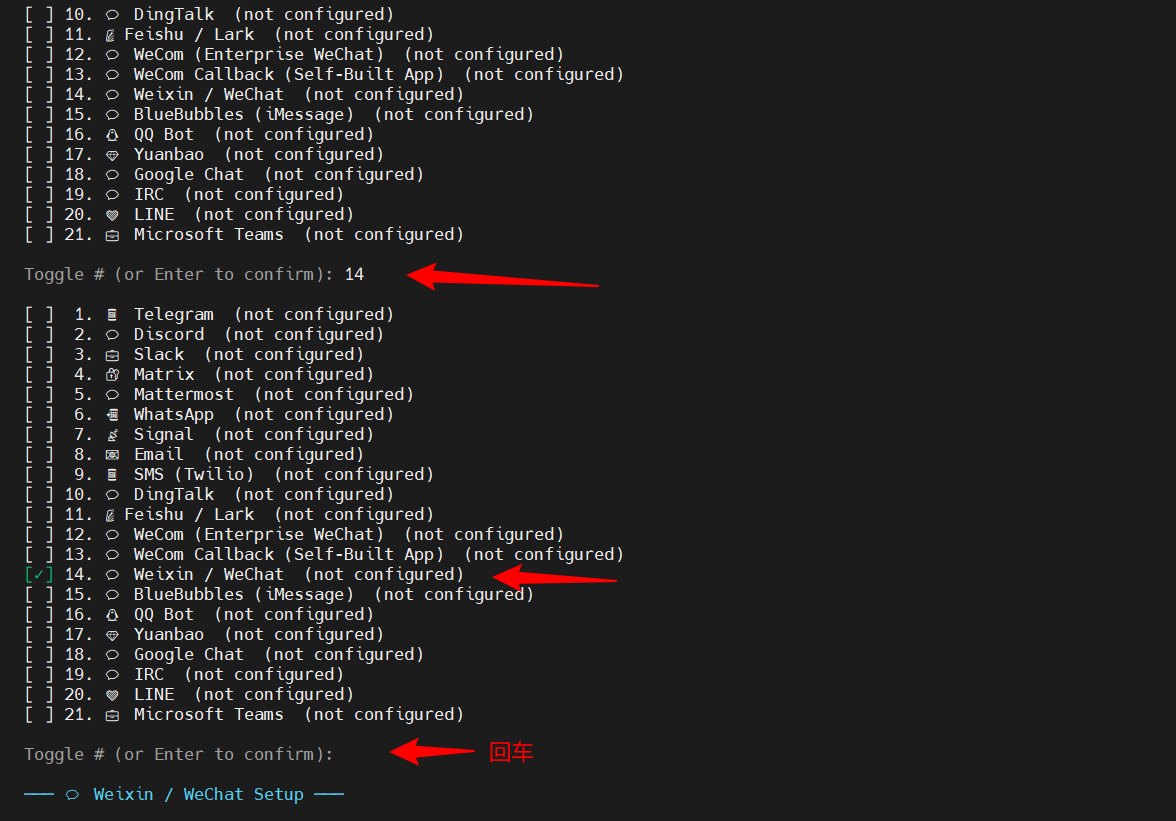
3.7 配置通讯软件,选择了微信,输入14 回车,然后再次回车

image-20260515164356219

3.8 输入Y回车后,使用浏览器访问URL,使用微信扫描二维码。(我一开始使用的是鸿蒙系统的微信,但是一直加载状态。然后用了测试机微信扫的二维码成功了。)
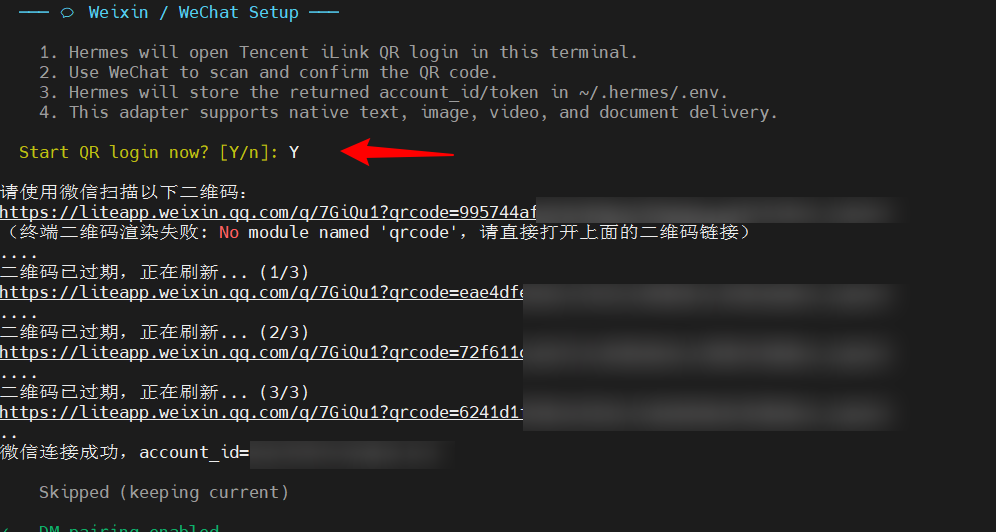
image-20260515164741851

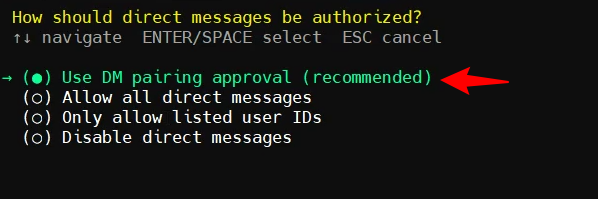
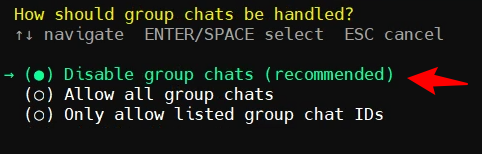
3.9 扫完以后会询问你 消息授权配置,直接默认即可

image-20260515165252544

image-20260515165255105

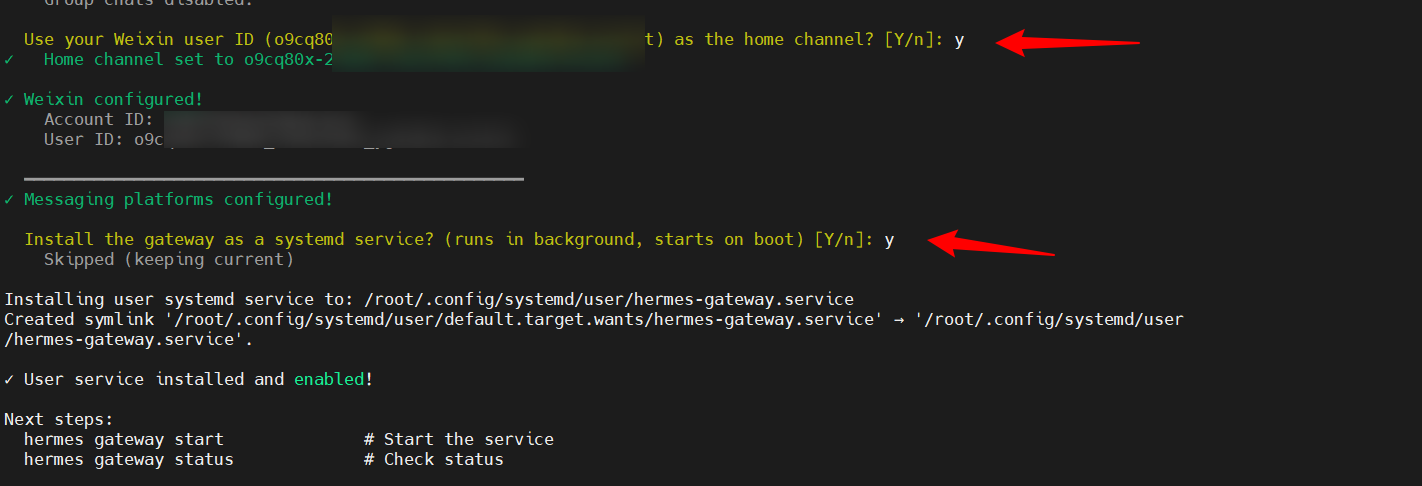
3.10 这里都是Y回车,然后弹出网关在后台运行的方式默认即可

image-20260515165447748

image-20260515165546140

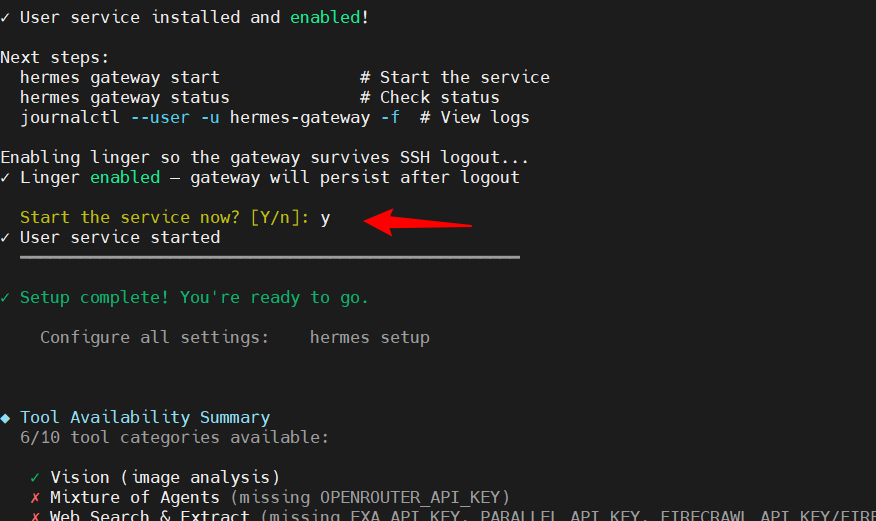
3.11 问启动服务吗,输入y启动。

image-20260515165900719

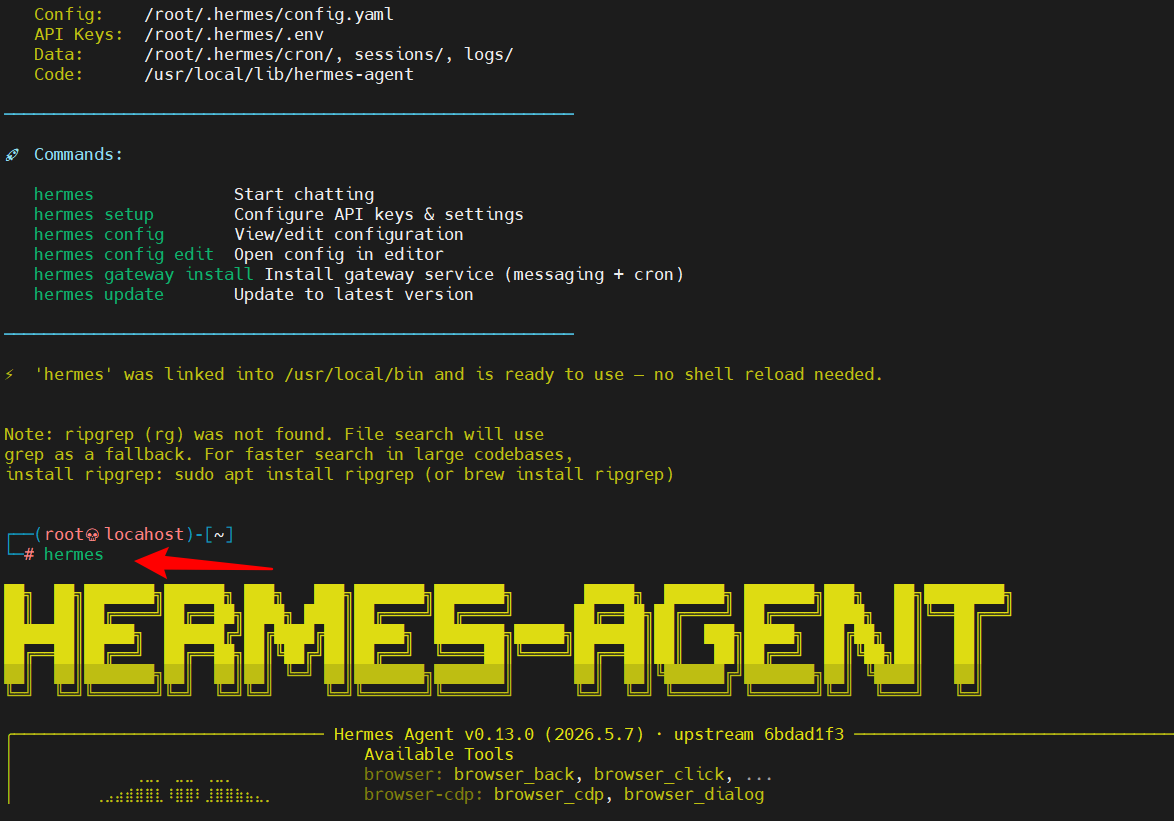
3.12 输入hermes命令启动服务

image-20260515170023045

4、微信配对授权

4.1 给微信机器人发消息,会得到hermes pairing approve weixin PFXXXXXX
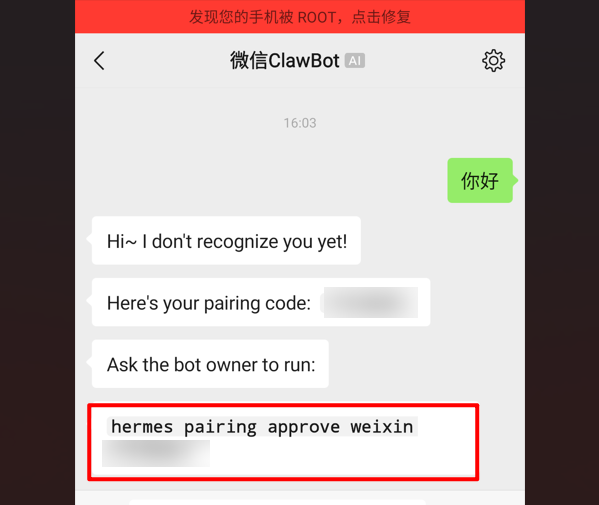
image-20260515170635195

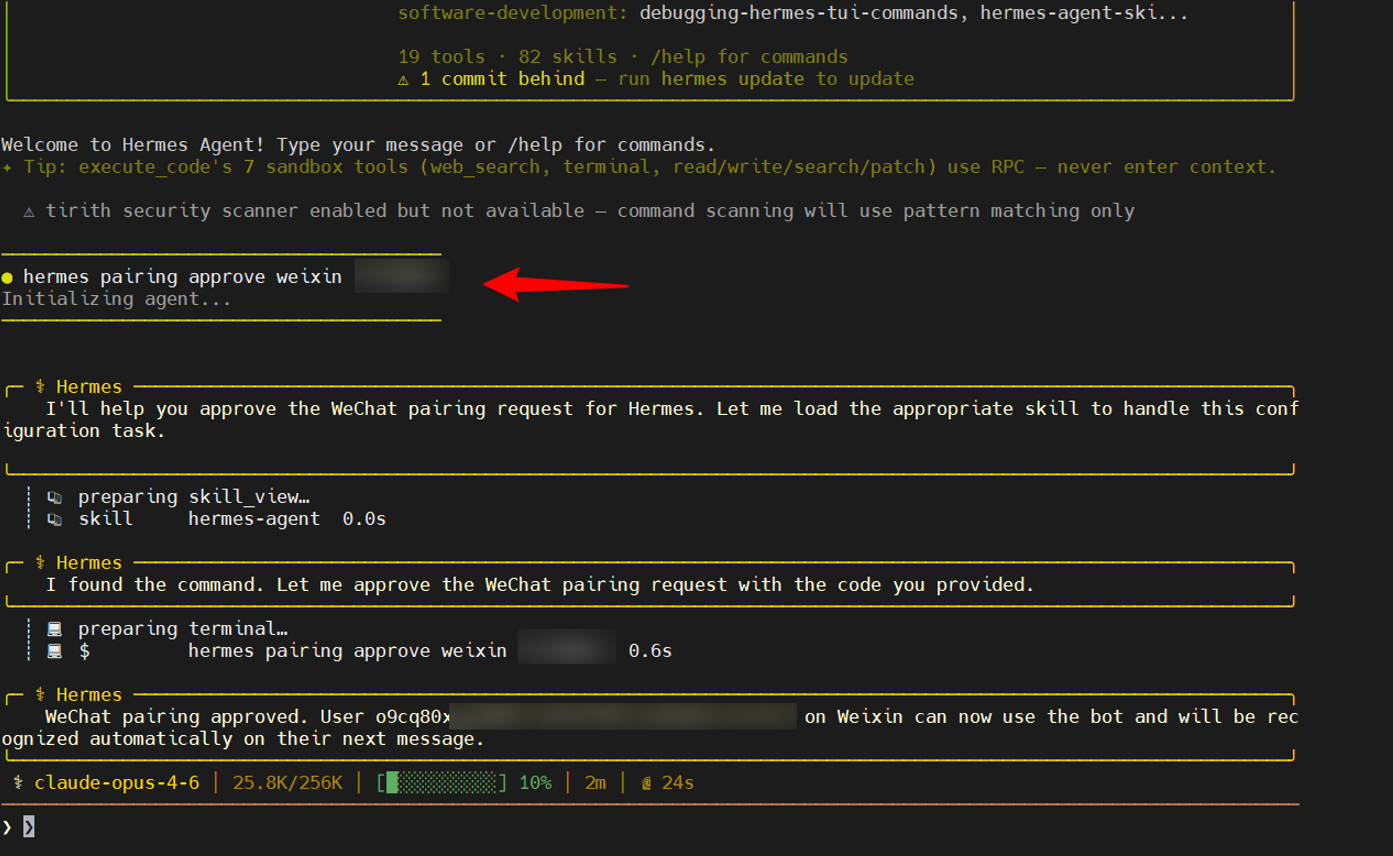
4.2 将内容发送到聊天框,就会得到配对成功的提示。

image-20260518111236235

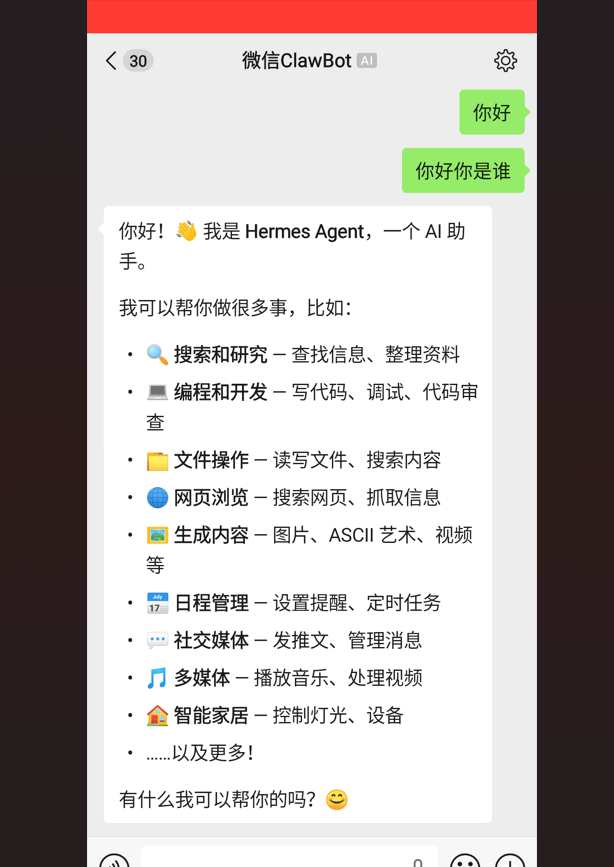
4.3 可以跟机器人对话了

image-20260515171028522

至此,Hermes Agent 微信通讯就配置好了!

参考文档:WordPress果酱公众号

安装CC Switch

软件下载地址:https://github.com/farion1231/cc-switch/releases

添加令牌后复制密钥
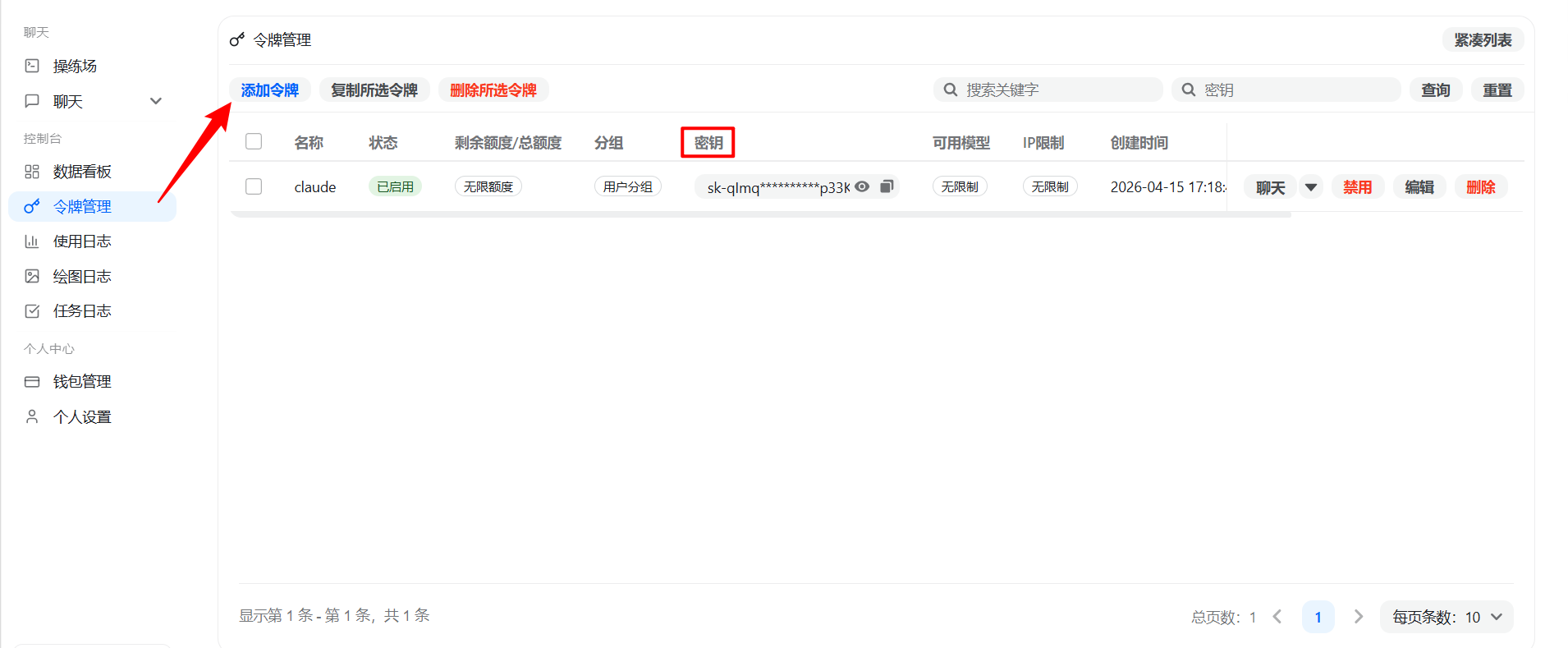
image-20260429152743384

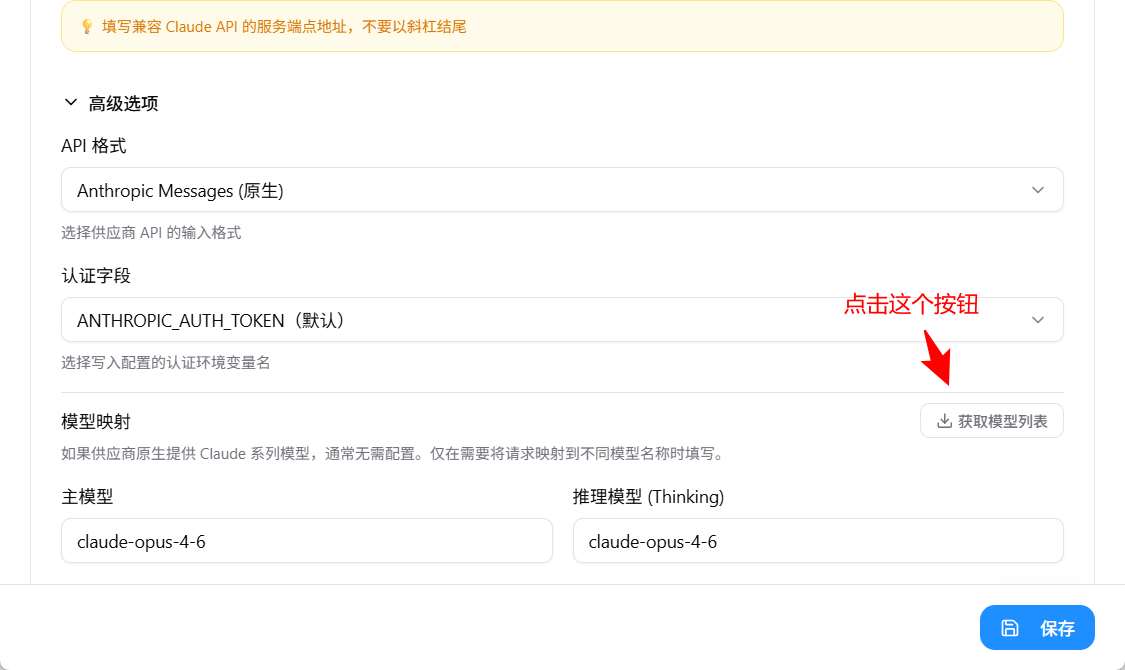
安装CC Switch后,点击右上方➕号添加供应商->选择默认的自定义配置

然后按照图片上的提示进行配置即可
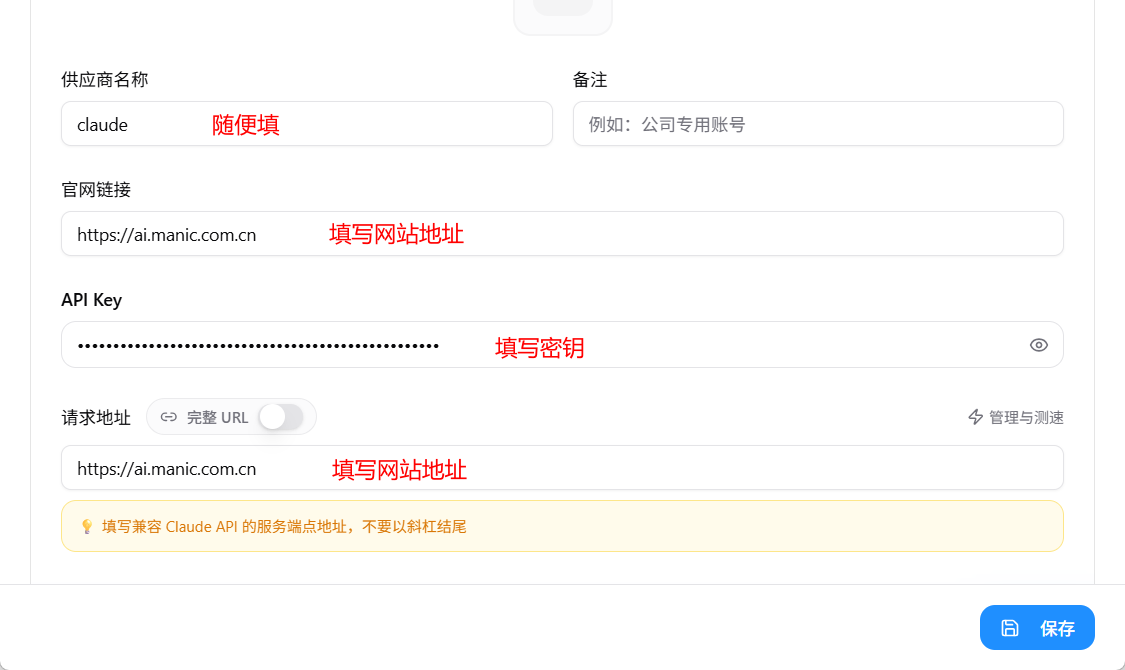
image-20260429145805589

image-20260429152105739

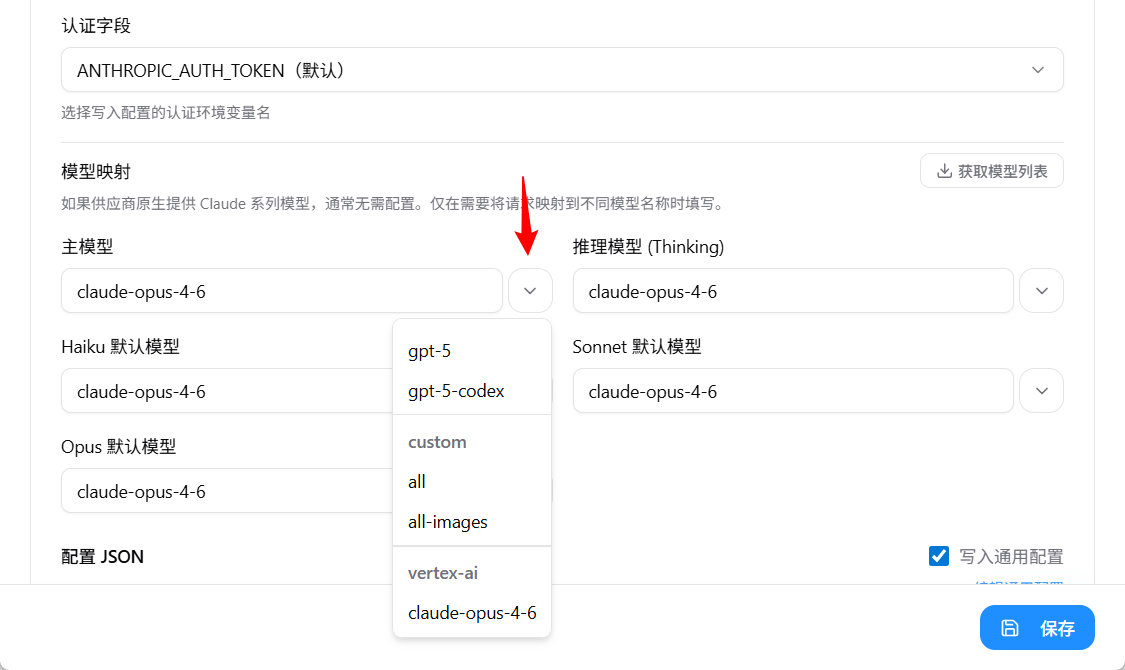
选择模型

image-20260429153049611

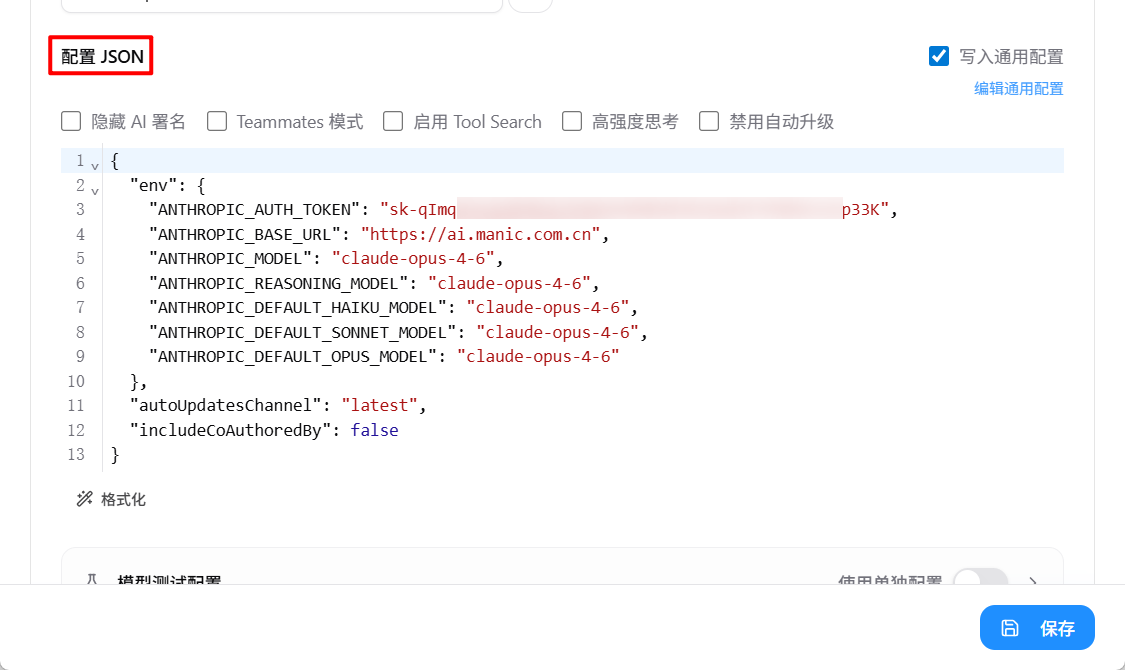
配置json在配置过程中会自动生成,点击保存

image-20260429152430176

使用Claude工具

使用powershell,powershell窗口需要配置代理

$env:HTTP_PROXY="http://127.0.0.1:7890"; $env:HTTPS_PROXY="http://127.0.0.1:7890"

输入下面的命令下载自动安装claude

irm https://claude.ai/install.ps1 | iex

来到路径"C:\Users\用户名\.claude\settings.json"下编辑(如果你有CC Switch默认应该会有)

1
2
3
4
5
6
7
8
9
10
11
12
13
{
"env": {
"ANTHROPIC_AUTH_TOKEN": "sk-qImq******p33K",
"ANTHROPIC_BASE_URL": "https://ai.manic.com.cn",
"ANTHROPIC_MODEL": "claude-opus-4-6",
"ANTHROPIC_REASONING_MODEL": "claude-opus-4-6",
"ANTHROPIC_DEFAULT_HAIKU_MODEL": "claude-opus-4-6",
"ANTHROPIC_DEFAULT_SONNET_MODEL": "claude-opus-4-6",
"ANTHROPIC_DEFAULT_OPUS_MODEL": "claude-opus-4-6"
},
"autoUpdatesChannel": "latest",
"includeCoAuthoredBy": false
}

将工具加入环境变量

C:\Users\用户名\.local\bin

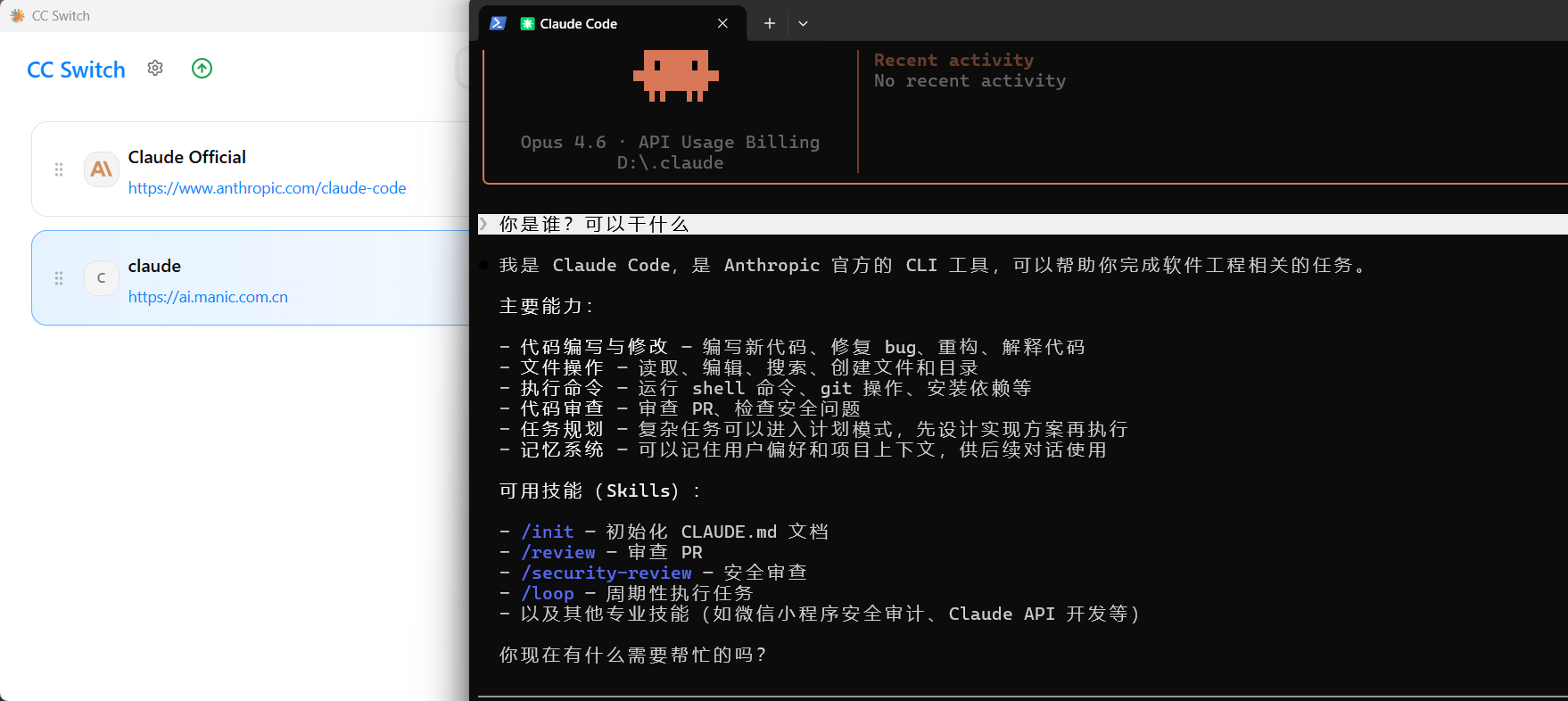
就可以愉快的使用了
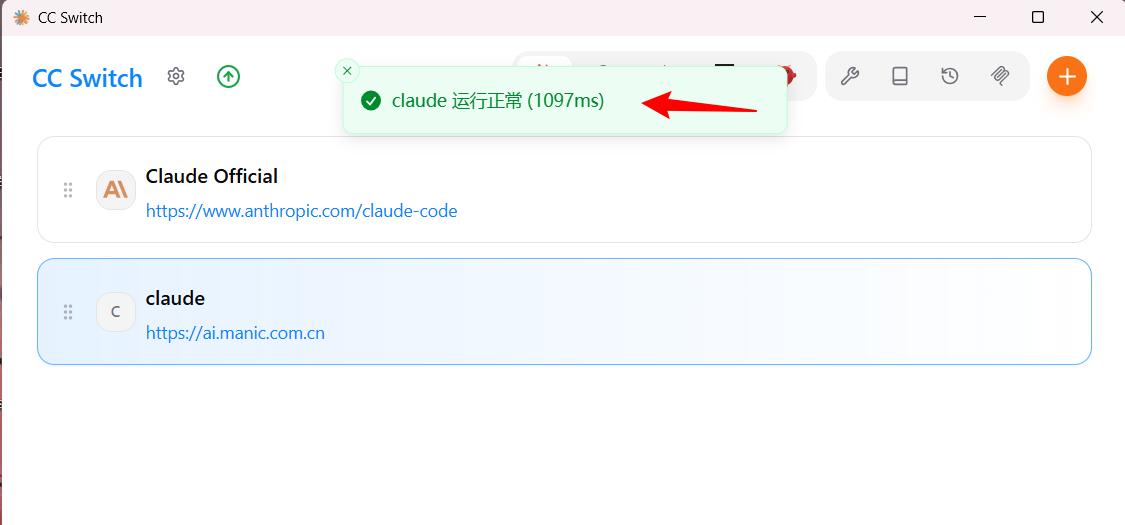
image-20260513162344231

image-20260429154506565

使用Codex 工具

安装codex 就不在赘述,
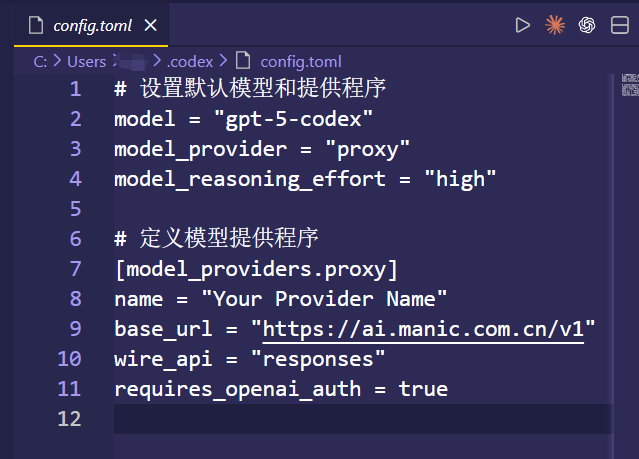
codex配置文件在C:\Users\用户名\.codex\config.toml 此文件不需要写key

1
2
3
4
5
6
7
8
9
10
11
12
# 设置默认模型和提供程序
model = "gpt-5-codex"
model_provider = "proxy"
model_reasoning_effort = "high"

# 定义模型提供程序
[model_providers.proxy]
name = "Your Provider Name"
base_url = "https://ai.manic.com.cn/v1"
wire_api = "responses"
requires_openai_auth = true

image-20260430091436121

接着找到C:\Users\用户名\.codex\auth.json,在OPENAI_API_KEY写入密钥,即可使用

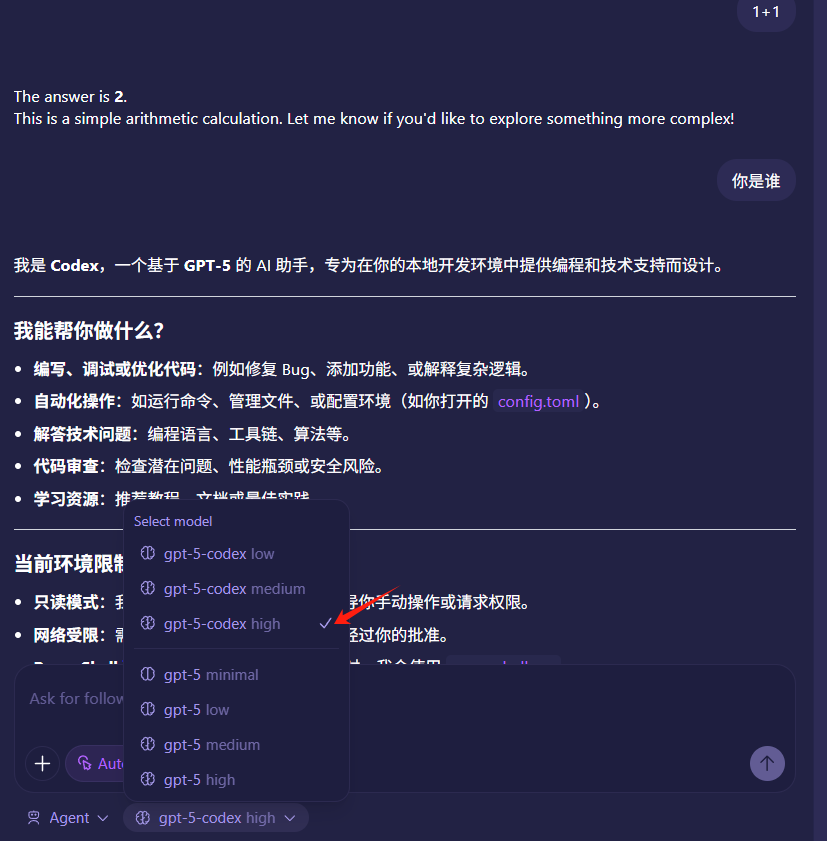
image-20260430091634131

image-20260430091912153

使用Cline 工具

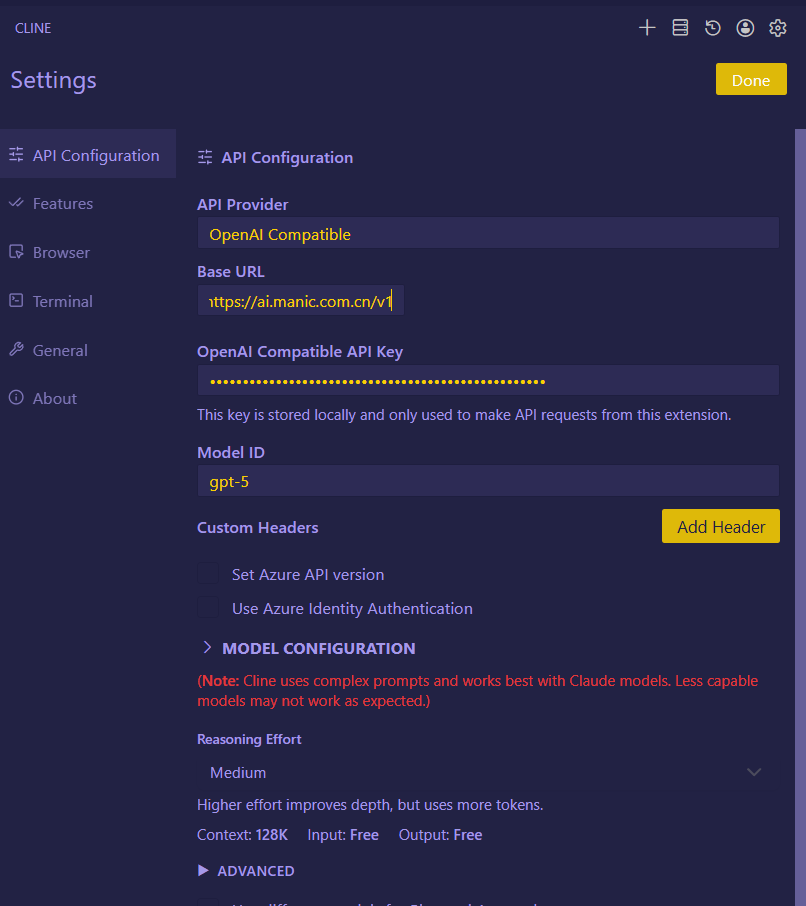
下载好cline后,点击设置
image-20260430092256968

API Provider 选用 OPAI Compatible,也就是标准的openai格式
URL填入https://ai.manic.com.cn/v1这里要带v1
key为 你的key
model 模型广场可选openai图标的,这里用gpt-5
DONE后 提问即可
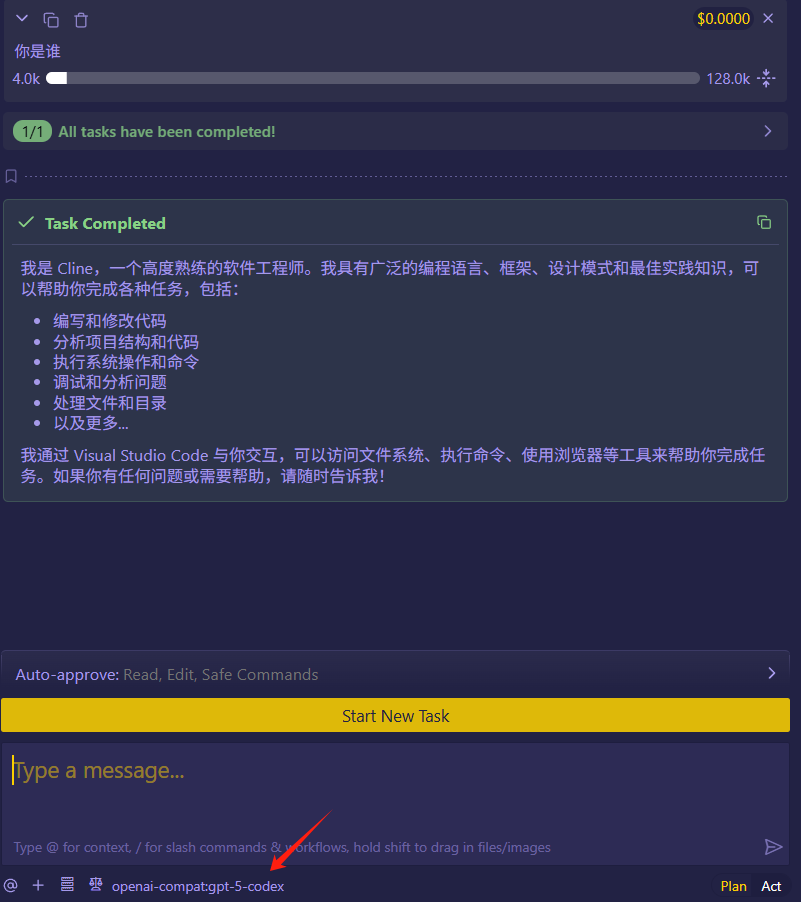
image-20260430093325469

其他开发工具

其他开发工具都是一样的,我们支持标准的openai格式,标准的符合Claude格式的协议,标准的符合codex格式的软件,只要能输入baseurl,我们就支持。


使用指导
http://example.com/2026/04/29/使用指导/
作者
manic
发布于
2026年4月29日
许可协议